<\/HEAD>
Nouvel ajout à notre offre de contenu : les incidents issus de la Nationale Databank Wegverkeersgegevens (NDW), une initiative conjointe de et pour les gestionnaires routiers participants. Dans la NDW, différentes données concernant le trafic sont enregistrées. Ce service contient des informations sur la localisation et la nature des incidents sur les routes néerlandaises. Cela inclut par exemple les accidents, véhicules en panne, collisions et diverses obstructions telles que les travaux de remorquage. Nous proposons les données via deux feature services ; un avec incidents actuels<\/A> et une archive avec incidents historiques<\/A> depuis (fin mai 2019). Les deux services sont near real time, avec des données mises à jour chaque minute. L'avantage des feature services est que des analyses peuvent être faites directement dessus dans ArcGIS Pro comme dans ArcGIS Online sans avoir à télécharger les données localement au préalable. Ces services peuvent être consultés dans la webmap<\/A>, qui contient une pop-up entièrement formatée. En plus de la webmap, nous proposons également un dashboard<\/A> où les données sont affichées de différentes manières. Il est possible d'y voir par exemple le nombre d'incidents par type au fil du temps.<\/P> <\/P>
Ce blog a été écrit par
Maud Soetens<\/A> et Jeske van der Velden<\/A>, tous deux actifs dans l'équipe content d'Esri Nederland.<\/EM><\/P> <\/P>
Lors de la création de la nouvelle webmap et du dashboard, nous avons utilisé plusieurs nouvelles possibilités de la plateforme ArcGIS telles que la mise en forme des cartes de base et le langage de script Arcade. Nous souhaitons donc partager avec vous comment ces nouveaux items NDW ont été réalisés.<\/P>
<\/P>
La conception de la webmap<\/STRONG><\/P> <\/P>Après avoir publié les deux services, nous avons commencé à travailler sur la
webmap<\/A>.<\/P><\/P>
 <\/P>
<\/P>
Tout d'abord, il est important de déterminer qui est le public cible et quel est l'objectif de la webmap ? Le public cible est toute personne intéressée, des habitants aux analystes. C'est pourquoi il est important que la webmap soit claire. L'objectif de la webmap est de pouvoir voir clairement en un coup d'œil quels types d'incidents se produisent actuellement sur les routes de notre pays. Pour cela, nous avons choisi de créer des symboles pour visualiser les données. En concevant ces symboles différemment selon le type d'incident, il est facile de distinguer immédiatement les différents incidents, comme un accident ou un véhicule en panne. Le service actuel est représenté par ces symboles, mais les données historiques sont symbolisées avec des symboles firefly. Ce choix a été fait pour rendre la carte plus lisible. Firefly a donc offert une belle solution. Voir cette
page<\/SPAN><\/A> pour d'autres possibilités de visualisation avec firefly.<\/P> <\/P>Créer une carte de base unique<\/STRONG><\/P> <\/P>La deuxième étape dans la création de la webmap est la conception de la carte de base. La carte de base est différente des cartes standard dans notre offre de contenu car elle a été modifiée avec le nouvel éditeur Vector Style Editor, désormais intégré dans ArcGIS Online. Cela permet de créer directement des cartes de base dans le Map Viewer d'ArcGIS Online. Il est seulement possible d'adapter des cartes vectorielles car elles sont composées de vecteurs permettant d'ajuster le style selon ses préférences. Cela se fait en cliquant sur l'icône Symbologie dans la carte de base :<\/P> <\/P>Le style doit ensuite être enregistré avant de pouvoir commencer à modifier. <\/P>
Pour mieux mettre en valeur les données, il nous a semblé judicieux d'éclairer uniquement les routes et de garder le reste de la carte sobre. Ainsi, l'attention se porte uniquement sur les routes, ce qui est mieux pour visualiser les incidents routiers. Pour chaque élément de la carte de base, il y a des options pour définir notamment ses propres couleurs, niveaux d'échelle et transparence. Pour bien faire ressortir les routes, nous avions besoin d'une carte avec un fond calme. Le Topo RD Vector Lichtgrijs s'est avéré adapté. Nous avons choisi d'ajuster la couleur des routes régionales, principales et autoroutes. Cela a été fait en accédant aux bonnes données dans la carte de base, ici infrastructuur > wegdeel lijn<\/EM>, et en sélectionnant une couleur par type de route.<\/P>
Nous avons laissé les routes locales en gris car sinon la carte devenait trop chargée. De plus, le service ne contient que des incidents sur A, N et E ce qui rend inutile l'éclairage des routes locales. Par ailleurs, nous avons donné aux routes régionales une épaisseur différente afin que la carte paraisse encore plus sobre. En résumé, beaucoup d'options intéressantes ! Il existe une infinité de façons d'exprimer votre créativité sur ces cartes Vector Style. Lisez tout à ce sujet dans ceblog<\/_SPAN>.
Créer des pop-ups avec Arcade
Arcade est un moyen puissant pour formater les pop-ups. Notre collègue Ellen van den Berg a utilisé Arcade pour rendre vivante la pop-up des Hectometerpunten, et nous avons aussi utilisé Arcade pour les pop-ups dans cette webmap. Nous vous expliquons volontiers comment nous avons conçu cela pour le service NDW incidents.
Tout d'abord, nous avons créé un design pour la pop-up tel que nous voulions qu'elle apparaisse. L'idée était d'afficher l'arrière-plan comme une route avec l'information sur les voies. Lors du formatage de la pop-up, nous avons choisi A custom attribute display, puis le mode HTML. Avec HTML, nous avons créé un tableau où nous avons ajusté couleur, largeur et hauteur des champs afin qu'ils représentent une route.
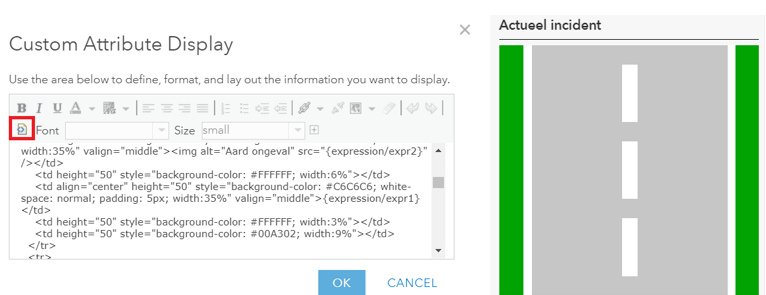
Pour ne pas surcharger la pop-up, nous avons choisi trois éléments d'information : nature de l'accident, date et heure ainsi que lieu de l'accident. Sur la voie gauche, nous voulions afficher des symboles ; sur la voie droite, l'information textuelle réelle.
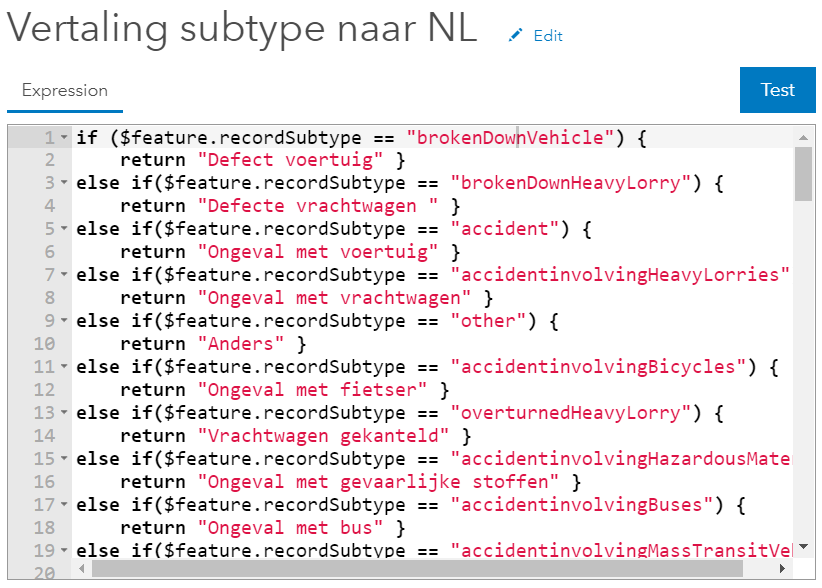
La nature de l'accident est déjà incluse comme attribut dans le dataset mais elle est en anglais. Avec Arcade, nous l'avons traduite en néerlandais. Pour cela, il fallait démarrer une nouvelle expression dans l'écran pop-up puis utiliser une simple construction else – if .
If ($feature.recordSubtype == "brokenDownVehicle") return "Defect voertuig" signifie en fait : Si une feature a l'attribut recordSubtype "brokenDownVehicle", alors retourner "Defect voertuig". Nous avons traduit ainsi tous les attributs possibles en néerlandais. Un résultat similaire aurait pu être obtenu aussi en configurant des domaines.
Les icônes à afficher varient selon la nature de l'accident. Pour un camion renversé, nous voulions afficher une icône différente que pour une collision. D'abord nous avons uploadé toutes les icônes vers ArcGIS Online via Content puis en choisissant Add Item > From My Computer. Veillez à ce que les images soient partagées publiquement pour pouvoir être affichées dans la pop-up. Chaque icône a maintenant sa propre URL visible en bas à droite sur sa page Item. Avec cette URL, nous pouvions appliquer un code similaire à celui utilisé ci-dessus mais ici le résultat n'était pas une traduction néerlandaise mais une image correspondant à la nature de l'accident.
 <\/P>
<\/P>
Nous avons donc maintenant deux expressions Arcade. Dans la pop-up, le résultat d'une telle expression peut être appelé avec {expression\/expr<\/SPAN>[numéro]}<\/SPAN>. La seule chose qui nous restait ici était de coller cela dans le champ approprié dans le code HTML. Le résultat fut que la première ligne de notre pop-up était prête :<\/P><\/P> <\/P><\/P>La deuxième ligne, date et heure, était plus facile à réaliser. L'icône pour cela est une horloge qui resterait la même quel que soit l'attribut. Nous avons donc également téléchargé cette icône sur ArcGIS Online, mais au lieu d'utiliser une expression Arcade, nous pouvions utiliser ce lien directement dans le champ approprié de notre code HTML.<\/P>
  <\/P>La date et l'heure sont déjà incluses en tant qu'attribut dans le jeu de données. Par conséquent, dans le code HTML, il suffisait de faire référence à l'attribut nommé recordCreationTime<\/EM>, en utilisant {recordCreationTime}<\/SPAN>.<\/P>
  <\/P>Cela a également complété la deuxième ligne de notre pop-up.<\/P> <\/P>L'icône pour la localisation fonctionnait de la même manière que l'horloge : c'est aussi une icône standard téléchargée sur ArcGIS Online et référencée directement dans le code HTML.<\/P> <\/P>Le plus grand défi était d'afficher la localisation, car à part les coordonnées, aucune information de localisation n'est fournie dans le jeu de données NDW. Ces informations devaient donc être extraites d'un autre jeu de données. Pour cela, nous avons ajouté les segments routiers NWB à la webmap. Ce sont des lignes contenant le nom de la route et la commune où se trouve le segment routier. Nous voulions que la localisation de l'accident soit liée à un segment routier afin que nous puissions extraire le nom de la route et celui de la commune. Tout comme avec les outils de géotraitement dans ArcMap ou ArcGIS Pro, Arcade est également capable d'exécuter une Intersection<\/A>. Malheureusement, pour une intersection avec Arcade, une couche polygonale est nécessaire et nous avions un fichier linéaire (NWB) et un fichier ponctuel (incidents). Heureusement, cela a été rapidement résolu avec un buffer. En effet, buffer peut aussi être fait avec Arcade sans avoir besoin de créer un nouveau jeu de données avec des outils de géotraitement. Nous avons donc d'abord créé un buffer autour des incidents puis effectué une intersection avec les segments routiers NWB. Du segment routier où un chevauchement a été constaté, le nom de la route (STT_NAAM) et le nom de la commune (GME_NAAM) ont été retournés. Ce résultat a été appliqué à nouveau dans le code HTML. Voici l'expression Arcade que nous avons utilisée :<\/P> <\/P>var buff = Buffer($feature,1,'meter')<\/SPAN><\/P>var intersectLayer = Intersects(FeatureSetByName($map,"NWB - wegvakken"), buff)<\/SPAN><\/P> <\/SPAN><\/P>for (var f in intersectLayer){<\/SPAN><\/P> return f.STT_NAAM + ", " + f.GME_NAAM<\/SPAN><\/P>}<\/SPAN><\/P><\/P>Et voici le résultat final du pop-up :<\/P>
  <\/P><\/P>Maintenant que notre webmap est prête, nous pouvons l'utiliser comme base pour un tableau de bord.<\/P> <\/P>Le tableau de bord NDW<\/STRONG><\/P> <\/P>Pour mettre en valeur les données et transmettre le plus d'informations possible, nous avons créé un tableau de bord<\/A>.<\/P>
 <\/P>
 <\/P>
<\/P>
<\/P>
Cela a été réalisé avec
Operations Dashboard for ArcGIS<\/A>. Operations Dashboard est une application web configurable qui peut être personnalisée selon vos souhaits grâce à des fonctions interactives du tableau de bord. Nous avons utilisé plusieurs fonctions différentes, à savoir indicator<\/EM>, list<\/EM>, et serial chart<\.EM>.<\/>\n
P>P>P>P>P>P>P>P>P>P>P>P>P>P>P>P>P>P>P>P>P>P>P>P>P>P>P>P>P>P>P>P>P>P>
